

Come modificare foto per il blog è una delle domande più importanti per chi gestisce un sito, un travel blog o un progetto editoriale online. Una fotografia bella, però, non è necessariamente una fotografia pronta per essere pubblicata sul web! Prima di inserirla in un articolo bisogna spesso ridimensionarla, comprimerla, ritagliarla, scegliere il formato corretto e ottimizzarne nome file e testo alternativo.
Le immagini hanno infatti un ruolo importante sia nell’esperienza del lettore sia nella visibilità sui motori di ricerca. Google utilizza le immagini anche in Google Immagini e Discover e raccomanda di utilizzare fotografie pertinenti, di buona qualità e tecnicamente ottimizzate.
La buona notizia è che non servono necessariamente Photoshop o programmi professionali. Per molte operazioni quotidiane è sufficiente utilizzare strumenti online gratuiti come iLoveIMG, che permette di ridimensionare, comprimere, ritagliare, convertire e modificare immagini direttamente dal browser.
Come modificare foto per il blog. Guida pratica per SEO, Discover e siti web
Perché è importante modificare le foto prima di pubblicarle sul blog
Caricare una fotografia direttamente dallo smartphone o dalla fotocamera può sembrare la soluzione più semplice, ma spesso significa pubblicare un file molto più pesante del necessario. Una fotografia scattata con uno smartphone moderno può facilmente avere diversi megabyte di peso e dimensioni molto superiori a quelle realmente necessarie per una pagina web.
Un’immagine eccessivamente pesante può aumentare il peso complessivo della pagina e contribuire a una navigazione più lenta. Le immagini sono spesso tra gli elementi che incidono maggiormente sulle dimensioni di una pagina ed è raccomandabile trovare un equilibrio tra qualità visiva e velocità di caricamento. Per un blog di viaggio, ad esempio, non è quasi mai necessario caricare una fotografia da 6000 × 4000 pixel se verrà visualizzata all’interno dell’articolo a una larghezza molto inferiore.
L’obiettivo dovrebbe essere quindi semplice: foto abbastanza grande da risultare nitida, ma abbastanza leggera da non rallentare inutilmente il sito.
Quali dimensioni devono avere le foto di un blog?
Non esiste una dimensione unica valida per tutte le immagini. La dimensione corretta dipende dal punto in cui la fotografia verrà utilizzata. Per le immagini interne agli articoli è generalmente possibile lavorare con dimensioni più contenute rispetto all’immagine principale.
Per la fotografia principale di un articolo destinato anche a Google Discover, invece, Google raccomanda immagini di almeno 1200 pixel di larghezza, con una risoluzione complessiva superiore a 300.000 pixel. Per Discover viene inoltre indicato il formato 16:9 come riferimento utile per l’immagine principale. Una fotografia da 1280 × 720 pixel, ad esempio, supera ampiamente i 300.000 pixel complessivi.
Per un blog si possono quindi utilizzare, come riferimento pratico:
| Utilizzo | Dimensione consigliata |
|---|---|
| Immagine principale / Discover | almeno 1200 px di larghezza |
| Foto panoramica nell’articolo | 1200-1600 px |
| Foto standard nell’articolo | 1000-1400 px |
| Immagine per social | in base alla piattaforma |
| Miniatura | dipende dal tema del sito |
Questi valori non sono una regola assoluta. Il tema WordPress, il layout del sito, il dispositivo dell’utente e il sistema di gestione delle immagini possono richiedere dimensioni differenti.
Il formato migliore per le foto del blog: JPG, PNG o WebP?
Anche il formato dell’immagine influisce sul peso e sulla qualità.
JPG
Il JPG/JPEG è particolarmente adatto alle fotografie. È una buona scelta per paesaggi, fotografie di viaggio, persone, città, monumenti e immagini con molti colori.
PNG
Il PNG è più indicato quando sono importanti trasparenza e grafica. Può essere utile per loghi, immagini con trasparenza, grafiche, schermate e con elementi che richiedono una compressione senza perdita. Per una normale fotografia di viaggio, tuttavia, spesso non è necessario utilizzare PNG.
WebP
Il WebP è un formato moderno supportato dai browser e ampiamente utilizzato per il web. Può offrire un buon rapporto tra qualità e dimensione del file ed è quindi una soluzione interessante per siti e blog.
Il punto fondamentale, però, non è utilizzare necessariamente il formato più moderno ma scegliere un formato appropriato al tipo di immagine e verificare che il CMS e il tema del sito lo gestiscano correttamente.
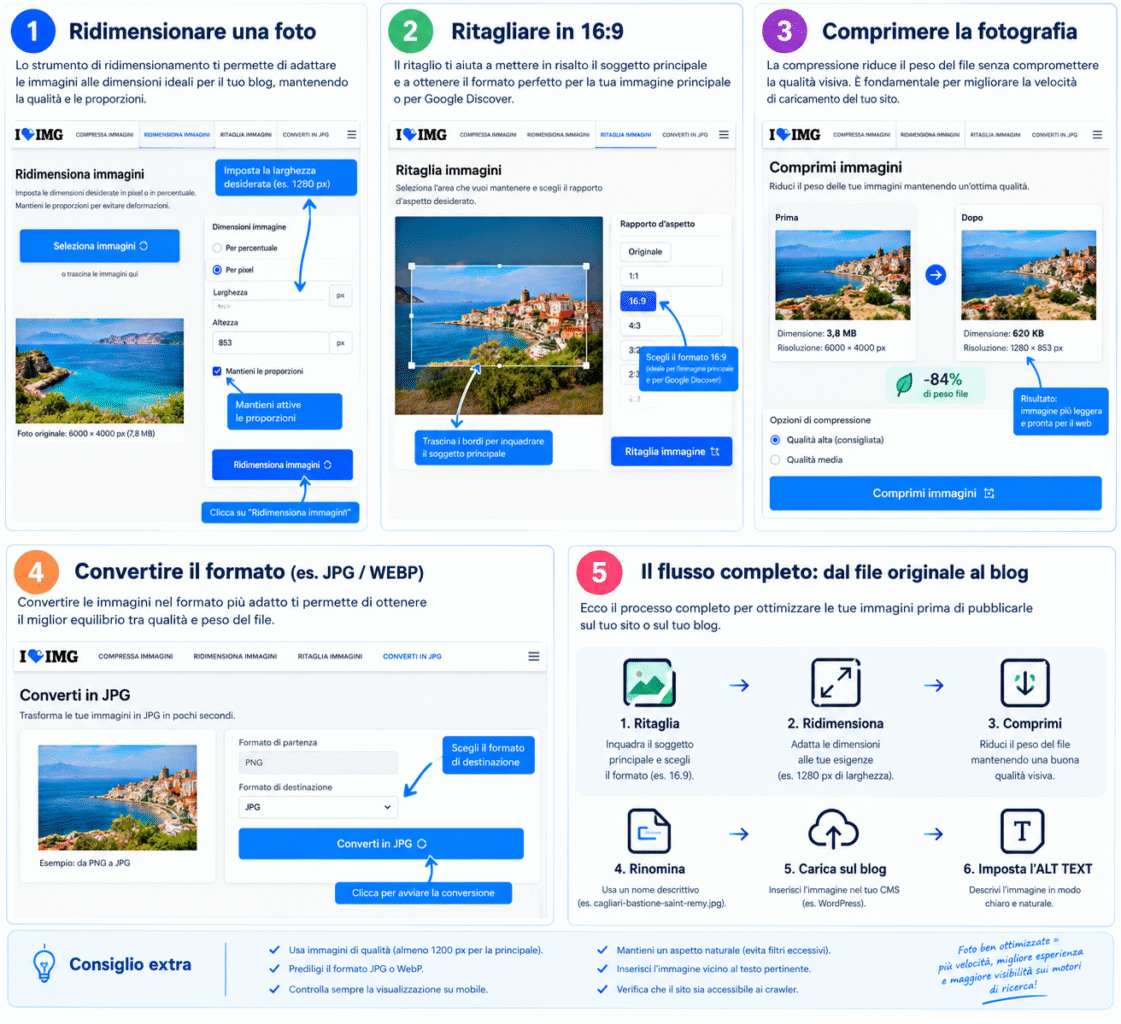
Come modificare foto per il blog con iLoveIMG
Tra gli strumenti online più semplici per lavorare sulle immagini c’è iLoveIMG. Il vantaggio è che molte operazioni possono essere effettuate direttamente dal browser, senza installare software.
Per chi gestisce un blog e deve preparare quotidianamente fotografie, è particolarmente utile perché riunisce diverse funzioni in un unico ambiente. Le operazioni più importanti sono: ridimensionare, comprimere, ritagliare, convertire, ruotare e modificare più immagini contemporaneamente.
Il flusso di lavoro ideale può essere:
foto originale → ritaglio → ridimensionamento → compressione → rinomina → caricamento sul sito.
Come ridimensionare una foto con iLoveIMG
La prima operazione da fare quando una fotografia è enorme è spesso il ridimensionamento.
Supponiamo di avere una fotografia di viaggio da 6000 × 4000 pixel e di volerla utilizzare come fotografia principale di un articolo. Invece di caricare direttamente il file originale, possiamo ridimensionarlo.
Procedura pratica
- Apri iLoveIMG.
- Seleziona lo strumento per ridimensionare immagini.
- Carica la fotografia.
- Scegli il ridimensionamento in base ai pixel.
- Imposta la larghezza desiderata.
- Mantieni attive le proporzioni originali quando non vuoi deformare la fotografia.
- Avvia il ridimensionamento.
- Scarica il nuovo file.
Per una fotografia destinata a essere l’immagine principale di un articolo, 1200-1600 pixel di larghezza rappresentano spesso un intervallo pratico, fermo restando che il layout del sito può richiedere valori diversi.
Se invece la fotografia è verticale e deve diventare l’immagine principale per Discover, bisogna prestare particolare attenzione al ritaglio. Il formato 16:9 è perfetto per Discover ed è raccomandabile assicurarsi che il soggetto principale rimanga nell’inquadratura.
Come ritagliare una foto con iLoveIMG
Il ritaglio è una delle operazioni più importanti per il blog. Una fotografia può essere perfetta in formato originale ma risultare poco efficace come immagine principale se il soggetto viene tagliato nel punto sbagliato.
Per esempio, una fotografia verticale della Torre Eiffel potrebbe avere molto spazio sopra e sotto il soggetto. Convertirla semplicemente in 16:9 potrebbe eliminare proprio la parte più importante dell’immagine.
Come fare
- Carica la fotografia nello strumento di ritaglio.
- Scegli il rapporto desiderato.
- Per una hero image destinata anche a Discover, considera il 16:9.
- Sposta l’area di selezione.
- Controlla che il soggetto principale rimanga visibile.
- Conferma il ritaglio.
- Salva la nuova immagine.
Il principio fondamentale è non ritagliare automaticamente una fotografia solo per rispettare una proporzione; ritagliare pensando alla composizione. Google raccomanda infatti di utilizzare immagini ben ritagliate e di prestare attenzione all’immagine che viene indicata come principale della pagina.
Come comprimere le foto con iLoveIMG
Dopo aver ridimensionato l’immagine, il passaggio successivo è la compressione. La compressione riduce il peso del file cercando di mantenere una qualità visiva adeguata.
Procedura pratica
- Apri lo strumento di compressione immagini.
- Carica una o più fotografie.
- Avvia la compressione.
- Controlla la dimensione del file ottenuto.
- Apri la fotografia e verifica che la qualità sia ancora soddisfacente.
- Utilizza il file compresso sul sito.
Il vantaggio di comprimere fotografie prima del caricamento è evidente soprattutto quando un articolo contiene molte immagini. Una pagina con 15 fotografie da 5 MB ciascuna può diventare molto pesante.
La stessa pagina con immagini ottimizzate può mantenere una buona qualità visiva riducendo sensibilmente il peso complessivo.
Quanto deve pesare una foto per un blog?
Non esiste un peso massimo universale. La domanda corretta non è: “Quanti KB deve pesare una foto?” ma: “Qual è il peso più basso che permette di mantenere una qualità adeguata al suo utilizzo?”
Una fotografia hero deve mantenere una qualità maggiore rispetto a una piccola miniatura. Come obiettivo operativo, è ragionevole cercare di mantenere le fotografie web il più leggere possibile senza introdurre artefatti evidenti.
Dopo la compressione bisogna quindi sempre fare un controllo visivo. Una fotografia leggermente più pesante ma nitida è preferibile a un’immagine estremamente leggera ma piena di artefatti.
Come rinominare le foto per la SEO
Una delle operazioni più sottovalutate è la rinomina del file.
Caricare:
IMG_7845.JPG
fornisce pochissime informazioni.
È preferibile utilizzare un nome descrittivo, ad esempio:
cagliari-bastione-saint-remy-sardegna.jpg
Google spiega che il nome del file può fornire indicazioni sul contenuto dell’immagine e raccomanda nomi brevi ma descrittivi, evitando denominazioni generiche come image1.jpg o IMG00023.JPG.
Il nome file dovrebbe quindi descrivere realmente ciò che si vede. Non bisogna però trasformarlo in una sequenza artificiale di keyword:
cagliari-sardegna-cagliari-vacanze-cagliari-viaggio.jpg
è inutile e poco naturale.
Meglio:
cagliari-bastione-saint-remy.jpg
Come scrivere l’alt text delle immagini
L’alt text è ancora più importante del nome del file. Il testo alternativo deve descrivere ciò che è presente nell’immagine e deve essere utile anche a chi non può visualizzarla.
Google utilizza l’alt text insieme al contenuto della pagina e ai sistemi di computer vision per comprendere l’argomento dell’immagine. Google raccomanda inoltre di evitare il keyword stuffing all’interno degli attributi alt.
Per esempio:
Nome file:
cagliari-bastione-saint-remy.jpg
Alt text:
Bastione di Saint Remy a Cagliari al tramonto
è molto più utile di:
Cagliari Sardegna vacanze turismo viaggio Italia Bastione Saint Remy
Il secondo esempio non descrive realmente l’immagine: accumula semplicemente parole chiave.
Didascalie, quando usarle?
Le didascalie non sono obbligatorie per ogni fotografia. Sono però utili quando aggiungono informazioni.
Per esempio: Bastione di Saint Remy, nel quartiere Castello di Cagliari, fotografato al tramonto.
Una didascalia può aiutare il lettore a comprendere il contesto e rafforzare il collegamento tra immagine e contenuto dell’articolo.
Come preparare la foto principale di un articolo per Google Discover
Se l’obiettivo è aumentare le possibilità che un articolo possa essere mostrato in Google Discover, l’immagine principale merita un’attenzione particolare.
Google raccomanda:
- almeno 1200 px di larghezza;
- oltre 300.000 pixel complessivi;
- immagini di alta qualità;
- formato 16:9 come riferimento;
- immagini pertinenti all’articolo;
- evitare immagini generiche;
- evitare immagini eccessivamente ricche di testo;
- utilizzare
max-image-preview:large; - indicare una fotografia principale tramite
og:imageo dati strutturati.
Non esiste però un’immagine che garantisca la comparsa in Discover. L’idoneità a Discover non garantisce che un contenuto venga effettivamente mostrato nel feed.
Come creare una hero image 16:9 in pratica
Immaginiamo di avere una fotografia verticale di una spiaggia.
La fotografia originale è:
4000 × 6000 px
Per l’immagine principale dell’articolo vogliamo ottenere:
1280 × 720 px
Il procedimento consigliato è:
1. Prima il ritaglio
Apriamo iLoveIMG e scegliamo lo strumento di ritaglio.
Impostiamo il rapporto 16:9.
Spostiamo l’area di selezione fino a mantenere:
- spiaggia;
- mare;
- eventuale soggetto principale;
- parte significativa del paesaggio.
2. Poi il ridimensionamento
Dopo il ritaglio otteniamo un’immagine 16:9 più grande.
La ridimensioniamo a circa:
1280 × 720 px
3. Infine la compressione
Passiamo l’immagine attraverso lo strumento di compressione.
4. Infine la rinomina
Salviamo il file con un nome descrittivo:
spiaggia-sardegna-tramonto.jpg
5. Nel CMS
Carichiamo la fotografia e inseriamo un alt text coerente:
Spiaggia della Sardegna al tramonto
In questo modo la fotografia è stata ottimizzata non soltanto visivamente, ma anche dal punto di vista editoriale e SEO.
Come preparare le foto interne all’articolo
Non tutte le fotografie devono essere 16:9. Una fotografia verticale di un monumento può rimanere verticale. Una fotografia panoramica può mantenere un formato più ampio. La regola è semplice: non modificare una fotografia esclusivamente per ottenere un formato standard se questo peggiora la composizione.
Google raccomanda immagini pertinenti e di alta qualità, ma non richiede che tutte le fotografie presenti nella pagina abbiano lo stesso rapporto.
Per le immagini interne all’articolo è quindi più importante mantenere:
- buona qualità;
- dimensioni adeguate al layout;
- peso contenuto;
- formato appropriato;
- nome descrittivo;
- alt text pertinente.
Come modificare più foto contemporaneamente con iLoveIMG
Quando si pubblica un reportage o un articolo di viaggio con molte fotografie, lavorare una foto alla volta può diventare estremamente lento. iLoveIMG permette di effettuare diverse operazioni su più immagini contemporaneamente.
Un flusso pratico può essere:
1. Selezionare tutte le fotografie
2. Ridimensionarle
3. Comprimerle
4. Convertirle nel formato desiderato
5. Scaricare il gruppo ottimizzato
Questo permette di preparare rapidamente un intero set fotografico prima di inserirlo nel CMS.
È particolarmente utile per articoli con:
- itinerari;
- reportage;
- viaggi;
- guide fotografiche;
- recensioni di hotel;
- destinazioni;
- eventi.
 Non modificare troppo le fotografie
 Non modificare troppo le fotografie
L’ottimizzazione web non significa necessariamente rendere le fotografie più “belle” attraverso filtri pesanti. Per un blog informativo è generalmente preferibile mantenere un aspetto naturale.
Prima di pubblicare una fotografia si può intervenire su:
- luminosità;
- contrasto;
- esposizione;
- saturazione;
- temperatura;
- nitidezza;
- ritaglio.
L’obiettivo dovrebbe essere correggere la fotografia, non trasformarla in un’immagine completamente diversa dalla realtà. Questo è particolarmente importante nei contenuti di viaggio: se l’articolo descrive realmente un luogo, una fotografia eccessivamente elaborata può creare aspettative non realistiche.
Immagini e AI Overviews. Perché il testo vicino alla foto conta
L’ottimizzazione delle immagini non deve essere considerata separatamente dal testo. Le sue funzionalità AI devono basarsi sulle fondamenta della SEO e rendere importanti informazioni disponibili in forma testuale, supportandole con immagini e video di qualità quando appropriato.
Questo significa che una fotografia di un monumento dovrebbe essere inserita vicino a un testo che spiega:
- che cos’è;
- dove si trova;
- perché è importante;
- eventuali informazioni storiche;
- informazioni utili per visitarlo.
L’immagine diventa così parte di un contesto semantico molto più ricco.
L’immagine deve essere coerente con l’articolo
Uno degli errori più frequenti nei blog è utilizzare fotografie spettacolari ma poco pertinenti.
Un articolo intitolato:
Cosa vedere a Cagliari in un giorno
dovrebbe avere come immagine principale una fotografia realmente rappresentativa di Cagliari.
Un’immagine generica della Sardegna potrebbe essere bella, ma meno precisa.
Google raccomanda che l’immagine principale sia pertinente e rappresentativa della pagina e sconsiglia l’utilizzo di immagini generiche, come il semplice logo del sito.
Come ottimizzare le immagini per mobile
La maggior parte dei lettori di blog utilizza smartphone. Una fotografia che appare perfetta sul desktop deve quindi essere controllata anche su uno schermo piccolo.
Bisogna verificare:
- che il soggetto principale non venga tagliato;
- che il testo eventualmente presente nell’immagine sia leggibile;
- che il caricamento sia sufficientemente rapido;
- che la fotografia non occupi una porzione eccessiva della pagina;
- che il rapporto tra immagine e testo rimanga equilibrato.
E raccomandabile l’utilizzo di immagini responsive per offrire versioni appropriate alle diverse dimensioni dello schermo.
Come preparare una foto per WordPress
Se utilizzi WordPress, il procedimento può essere molto semplice. Prima di caricare la fotografia preparala sul computer:
1. Ritaglio
2. Ridimensionamento
3. Compressione
4. Rinomina
Dopo il caricamento
Completa:
Titolo dell’immagine
Testo alternativo
Didascalia, se necessaria
Descrizione, quando utile
Poi verifica che l’immagine sia effettivamente collegata al contenuto corretto.
La parte più importante non è compilare ogni campo inserendo parole chiave, ma fornire informazioni utili e coerenti.
Come scegliere la foto principale di un articolo
La fotografia principale dovrebbe rispondere immediatamente alla domanda:
“Di cosa parla questa pagina?”
Per un articolo su:
una fotografia dello skyline di Tokyo può funzionare.
Per:
Come visitare il quartiere di Asakusa
potrebbe essere più efficace un’immagine chiaramente riconducibile ad Asakusa.
Per:
Le spiagge più belle della Sardegna
una fotografia di una delle spiagge protagoniste dell’articolo può essere più pertinente di una generica fotografia dell’isola.
La fotografia deve quindi contribuire alla comprensione dell’articolo, non soltanto decorarlo.
Checklist SEO per le immagini del blog
Prima di pubblicare un articolo, controlla:
☐ La fotografia è realmente pertinente all’articolo?
☐ La dimensione è adeguata al punto in cui verrà visualizzata?
☐ L’immagine principale è larga almeno 1200 px se vuoi renderla adatta anche a Discover?
☐ La fotografia principale è ben composta in formato orizzontale?
☐ Il file è stato compresso?
☐ Il nome del file è descrittivo?
☐ Il formato è appropriato?
☐ L’alt text descrive realmente l’immagine?
☐ L’alt text evita il keyword stuffing?
☐ La fotografia è inserita vicino al testo pertinente?
☐ La pagina utilizza un’immagine principale correttamente configurata?
☐ Il sito consente ai crawler di accedere alle immagini?
☐ La pagina è veloce anche da smartphone?
☐ L’immagine mantiene una buona qualità dopo la compressione?
☐ Hai controllato come appare l’immagine su mobile?
Il flusso di lavoro che consiglio
Per chi pubblica regolarmente articoli di viaggio, il mio workflow può essere riassunto così:
FOTOGRAFIA ORIGINALE
↓
RITAGLIO
Decidere il formato in base all’utilizzo.
↓
RIDIMENSIONAMENTO
Portare la fotografia a una dimensione adeguata al sito.
↓
COMPRESSIONE
Ridurre il peso senza compromettere visibilmente la qualità.
↓
RINOMINA
Utilizzare un nome breve e descrittivo.
↓
UPLOAD
Caricare la fotografia nel CMS.
↓
ALT TEXT
Descrivere realmente ciò che si vede.
↓
DIDASCALIA
Inserirla solo quando aggiunge informazioni.
↓
CONTROLLO MOBILE
Verificare visualizzazione e caricamento.
↓
CONTROLLO SEO
Verificare immagine principale, og:image, eventuali dati strutturati e possibilità di indicizzazione.
Questo processo richiede pochi minuti, ma permette di evitare molti degli errori più comuni nella gestione delle fotografie di un blog.
Una buona foto deve essere bella, leggera e comprensibile
Modificare foto per il blog non significa semplicemente ridurre le dimensioni di una fotografia. Significa preparare l’immagine affinché sia adatta al lettore, al dispositivo, al layout del sito e ai motori di ricerca.
Il procedimento più efficace parte dalla fotografia originale e passa attraverso ritaglio, ridimensionamento, compressione, scelta del formato, nome file, alt text e corretta integrazione nella pagina.
Strumenti online come iLoveIMG rendono queste operazioni accessibili anche a chi non utilizza programmi professionali di fotoritocco.
Per Google, inoltre, le immagini fanno parte integrante dell’esperienza di ricerca: possono comparire in Google Immagini, nei risultati di ricerca e in Discover. Per Discover, Google raccomanda in particolare immagini pertinenti e di alta qualità, con almeno 1200 pixel di larghezza e un’immagine principale correttamente indicata.
La regola più semplice da ricordare è quindi questa: non caricare semplicemente una fotografia sul blog. Preparala per il web. Una fotografia ben ottimizzata non deve essere soltanto bella. Deve essere pertinente, veloce da caricare, accessibile, descrivibile e tecnicamente facile da comprendere.
Ed è proprio questa combinazione tra qualità visiva, esperienza dell’utente e ottimizzazione tecnica che rende una fotografia realmente utile a un blog moderno.

 SEO locale e GEO. Essere precisi quando si parla di destinazioni